Gestione Progresso Attività
Descrizione
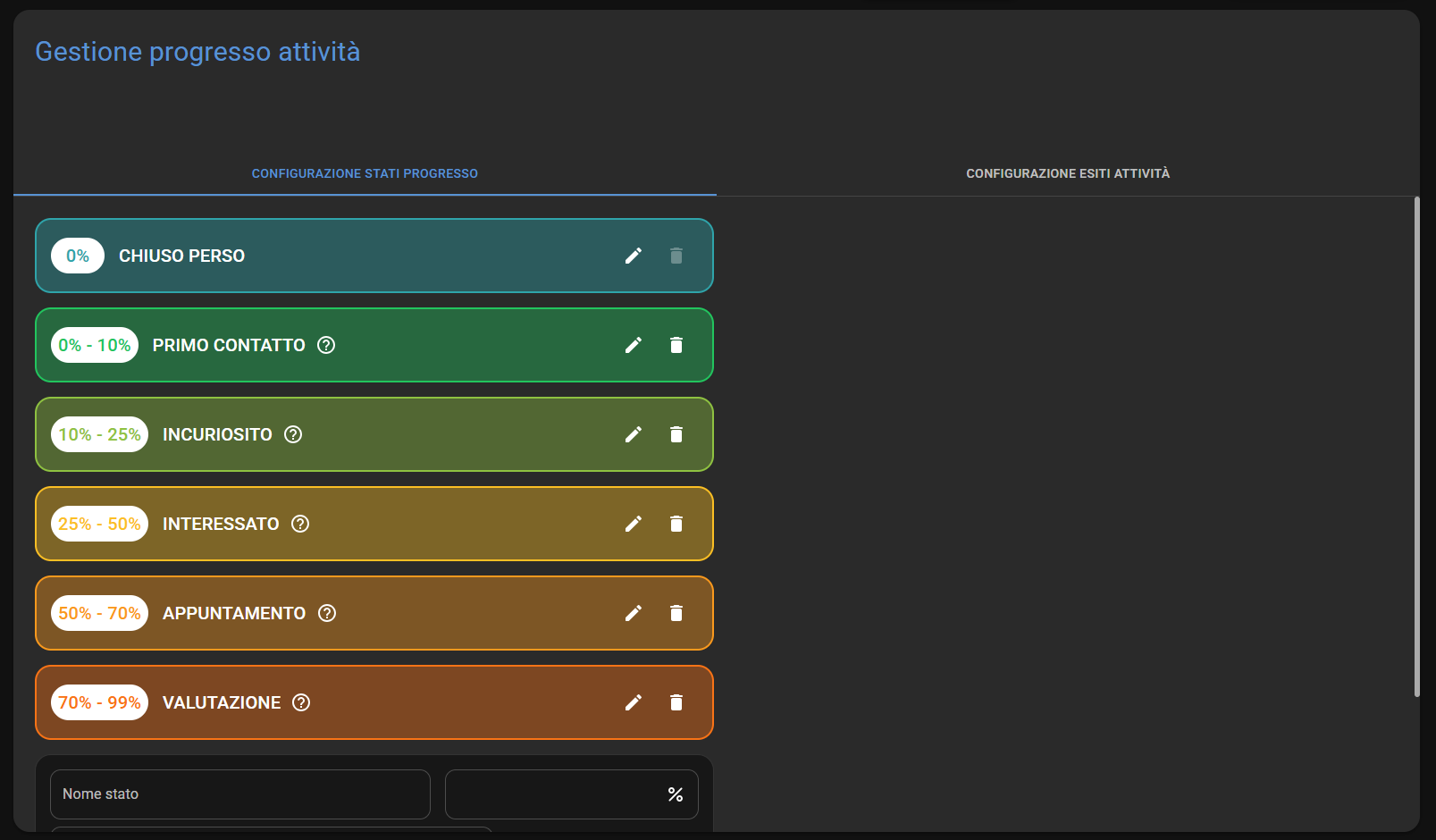
La sezione Gestione Progresso Attività permette di configurare e personalizzare due aspetti fondamentali del sistema:
- Stati di progresso dei clienti: definiscono il percorso del cliente e sono visibili nella vista Kanban per facilitare la gestione visuale delle attività.
- Esiti delle attività: classificano il risultato delle diverse azioni come chiamate, SMS e appuntamenti.
La sezione è divisa in due tab distinti, ciascuno dedicato a una specifica funzionalità.
Tab 1: Configurazione Stati Progresso
Il primo tab consente di gestire gli stati di progresso associati ai clienti. Questi stati rappresentano le diverse fasi del processo commerciale e vengono visualizzati nella vista Kanban della pagina cliente, permettendo agli operatori di monitorare visivamente l'avanzamento delle attività.
Funzionalità disponibili
All'interno di questa sezione è possibile:
- Visualizzare l'elenco completo degli stati di progresso configurati
- Creare nuovi stati personalizzati
- Modificare stati esistenti
- Eliminare stati non più necessari
- Ordinare gli stati per definire la sequenza logica del processo
Creazione di un nuovo stato di progresso
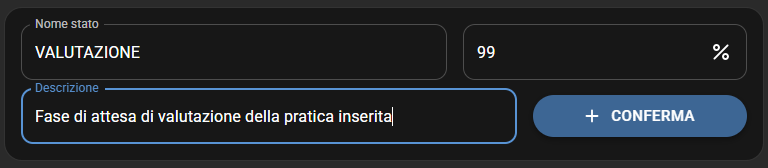
Per creare un nuovo stato di progresso:
Compilare i campi richiesti:
- Nome stato: inserire un nome descrittivo (es. "Da contattare", "Proposta inviata", "In trattativa")
- Valore percentuale massimo: inserire il valore numerico di percentuale nella quale un cliente viene incluso nello stato.
- Descrizione: Definire la descrizione per lo stato creato
Confermare la creazione cliccando su "CONFERMA".
Modifica e eliminazione

Per modificare o eliminare uno stato esistente, utilizzare le icone di azione presenti nella riga corrispondente:
- Icona matita: per modificare le informazioni dello stato
- Icona cestino: per eliminare lo stato (disponibile solo se non ci sono clienti associati)
Visualizzazione della descrizione
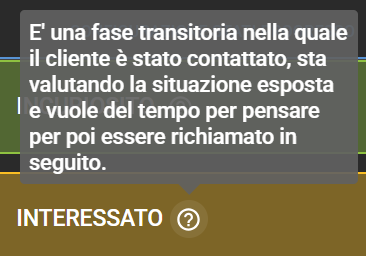
Una volta creato uno stato è possibile visualizzarne la descrizione posizionandosi sull'icona ?
Tab 2: Configurazione Esiti Attività
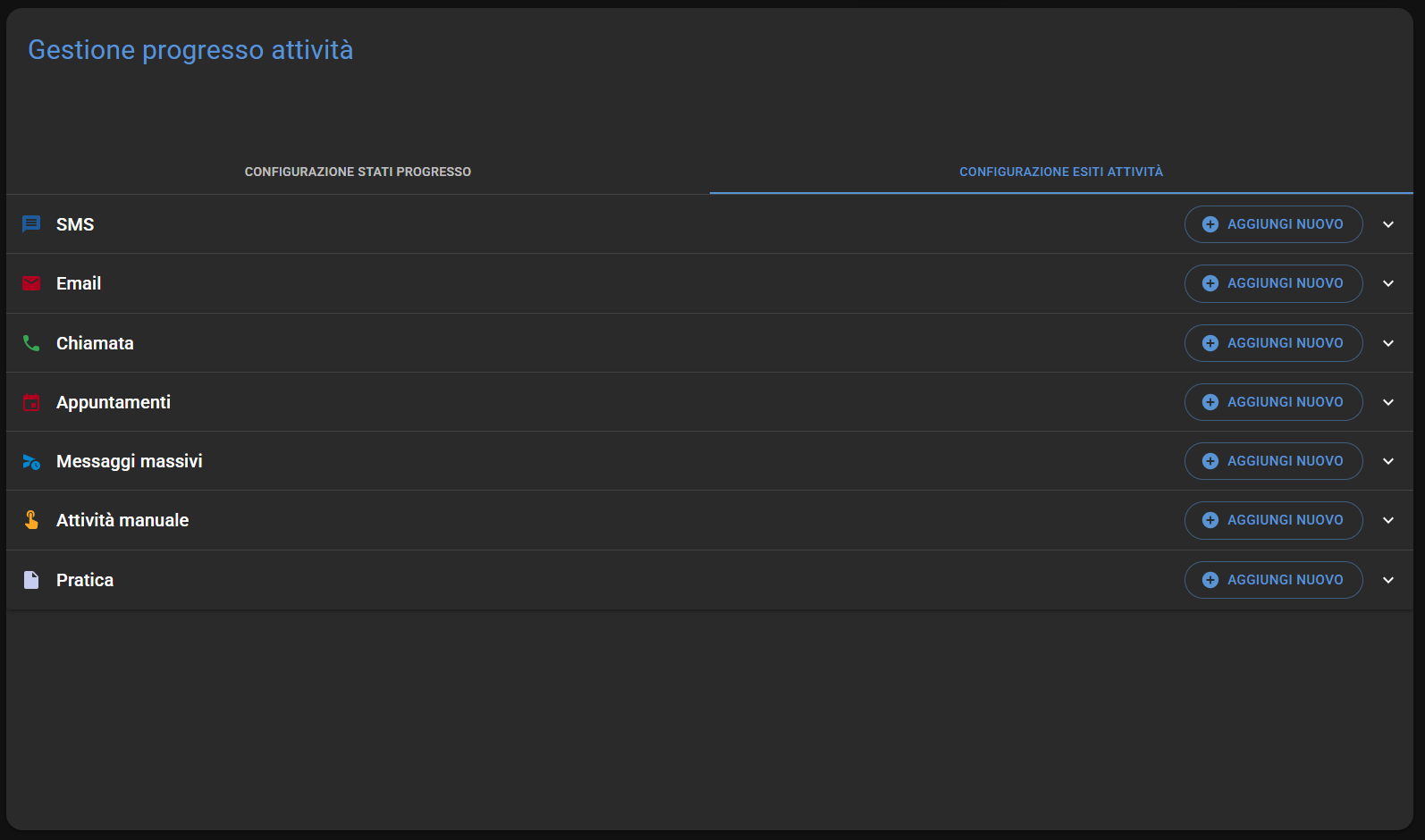
Il secondo tab è dedicato alla gestione degli esiti che possono essere associati alle diverse tipologie di attività svolte dagli operatori: chiamate, SMS e appuntamenti.
Tipologie di attività
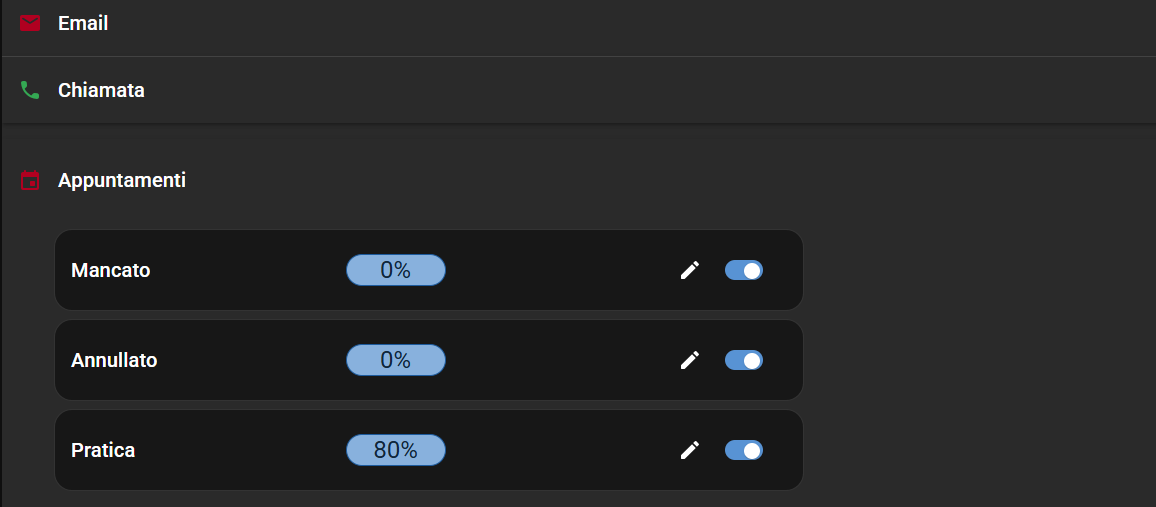
Gli esiti vengono organizzati per tipo di attività:
- Chiamate: esiti delle telefonate effettuate e ricevute
- Appuntamenti: esiti degli incontri pianificati
- SMS: esiti relativi ai messaggi ricevuti
- Email: esiti relativi alle email ricevute
- Pratica: esiti relativi allo stato pratica inserita
Gestione degli esiti
Per ogni tipologia di attività è possibile:
- Creare nuovi esiti specifici per le diverse casistiche operative
- Modificare esiti esistenti
- Disattivare/Attivare gli esiti quando servono oppure non sono più utilizzati
Creazione di un nuovo esito
Per aggiungere un nuovo esito:
Scegliere la tipologia di attività per la quale si vuole creare
Cliccare sul pulsante "+ Aggiungi nuovo"

- Compilare i dettagli:
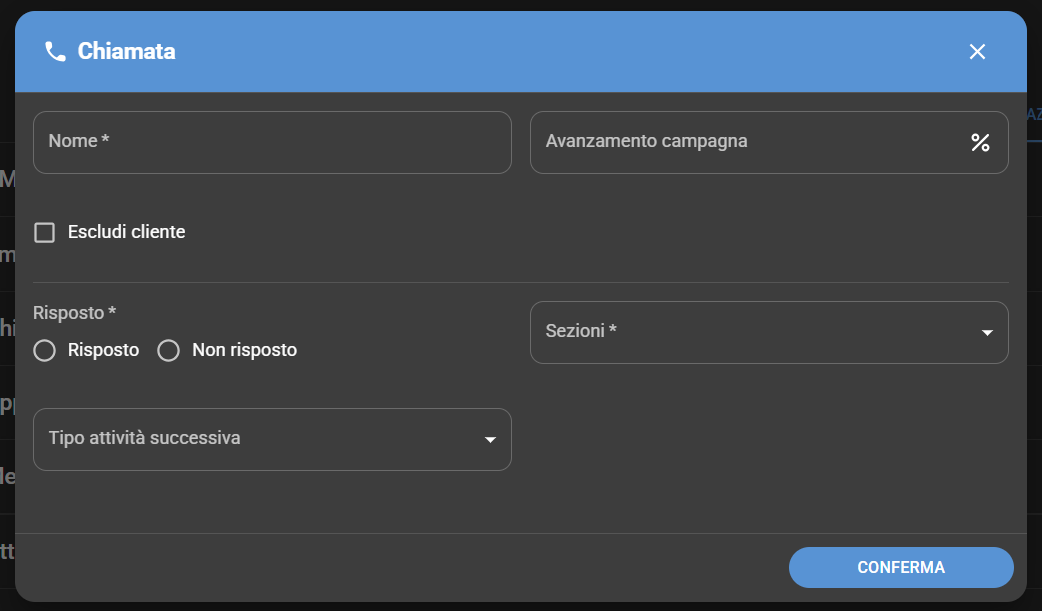
- Nome dell'esito: una descrizione chiara (es. "Non risponde", "Interessato", "Appuntamento fissato")
- Avanzamento campagna: la percentuale al quale il cliente viene portato qualora si scegliesse quell'esito
- Escludi cliente: selezionare questa checkbox qualora l'esito preveda l'esclusione del cliente nelle varie liste/wave.
- Inserimento di dati aggiuntivi specifici per la tipologia di attività. ES.per la chiamata è possibile selezionare se l'esito fa parte del gruppo delle chiamate "Risposte" oppure "Non risposte", o in quali sezioni presentarsi.
- Salvare la configurazione
Modifica di un esito

Per modificare un esito esistente:
Individuare l'esito nella lista della tipologia corrispondente
Cliccare sull'icona di modifica (matita)
Aggiornare i campi necessari
Confermare le modifiche con "CONFERMA"
Allo stesso modo per disattivare o riattivare un esito bastera cliccare sullo switch.
Visualizzazione degli esiti nella pagina cliente
Cliccando sull'elemento nella lista di esiti divisi per tipologia è possibile visualizzarne i dettagli.
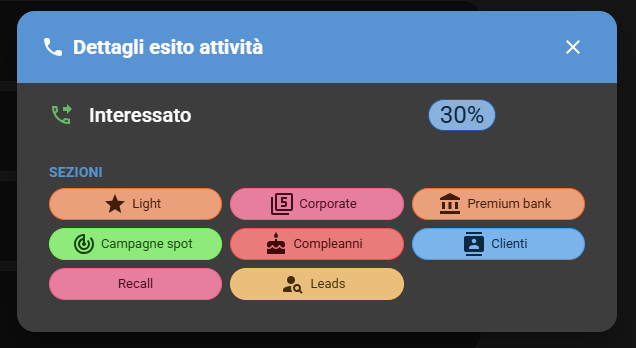
Gli esiti configurati vengono utilizzati dagli operatori durante le attività quotidiane. Nella pagina cliente, gli esiti sono facilmente accessibili e permettono di registrare rapidamente l'esito di ogni interazione.
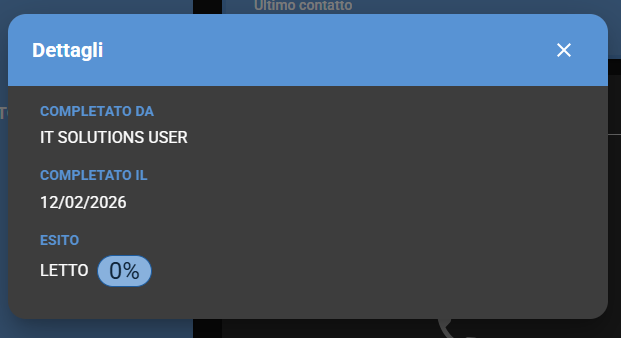
Quando un operatore completa un'attività, può selezionare l'esito appropriato dal menu contestuale, garantendo una tracciabilità completa di tutte le interazioni con il cliente.